Cara Scan di Printer dengan Mudah
Di era digital, kebutuhan untuk mengubah dokumen fisik menjadi file digital semakin meningkat. Proses scan dokumen kini banyak digunakan untuk kebutuhan administrasi, pengiriman file, arsip digital, hingga operasional bisnis sehari-hari.
Saat ini banyak printer modern telah dilengkapi fitur scanner yang memudahkan pengguna melakukan scan dokumen langsung melalui printer multifungsi.
Cara scan di printer sebenarnya cukup mudah dilakukan, baik untuk kebutuhan pribadi maupun operasional kantor. Dengan langkah yang tepat, dokumen dapat disimpan dalam format digital seperti PDF atau gambar dengan cepat dan praktis.
Apa Itu Fitur Scan pada Printer?
Fitur scan pada printer adalah fungsi yang memungkinkan dokumen fisik diubah menjadi file digital.
Printer dengan fitur scanner biasanya dikenal sebagai printer multifungsi karena dapat digunakan untuk print, scan, copy, dan terkadang fax dalam satu perangkat.
Hasil scan dapat disimpan dalam berbagai format seperti:
- JPG
- PNG
- TIFF
Fitur ini membantu mempermudah proses digitalisasi dokumen untuk kebutuhan personal maupun bisnis.
Persiapan Sebelum Scan Dokumen
Sebelum melakukan scan dokumen, ada beberapa hal yang perlu dipastikan terlebih dahulu.
1. Pastikan Printer Terhubung
Pastikan printer telah terhubung ke komputer atau laptop melalui kabel USB maupun jaringan WiFi.
2. Install Driver Scanner
Driver scanner perlu diinstal agar komputer dapat mendeteksi fitur scan pada printer.
3. Siapkan Dokumen
Pastikan dokumen berada dalam kondisi rapi dan tidak terlipat agar hasil scan lebih jelas.
4. Hubungkan ke Laptop atau PC
Pastikan perangkat yang digunakan dapat mengakses aplikasi scanner printer.
.webp)
Cara Scan di Printer
Berikut langkah umum cara scan di printer.
1. Letakkan Dokumen pada Scanner
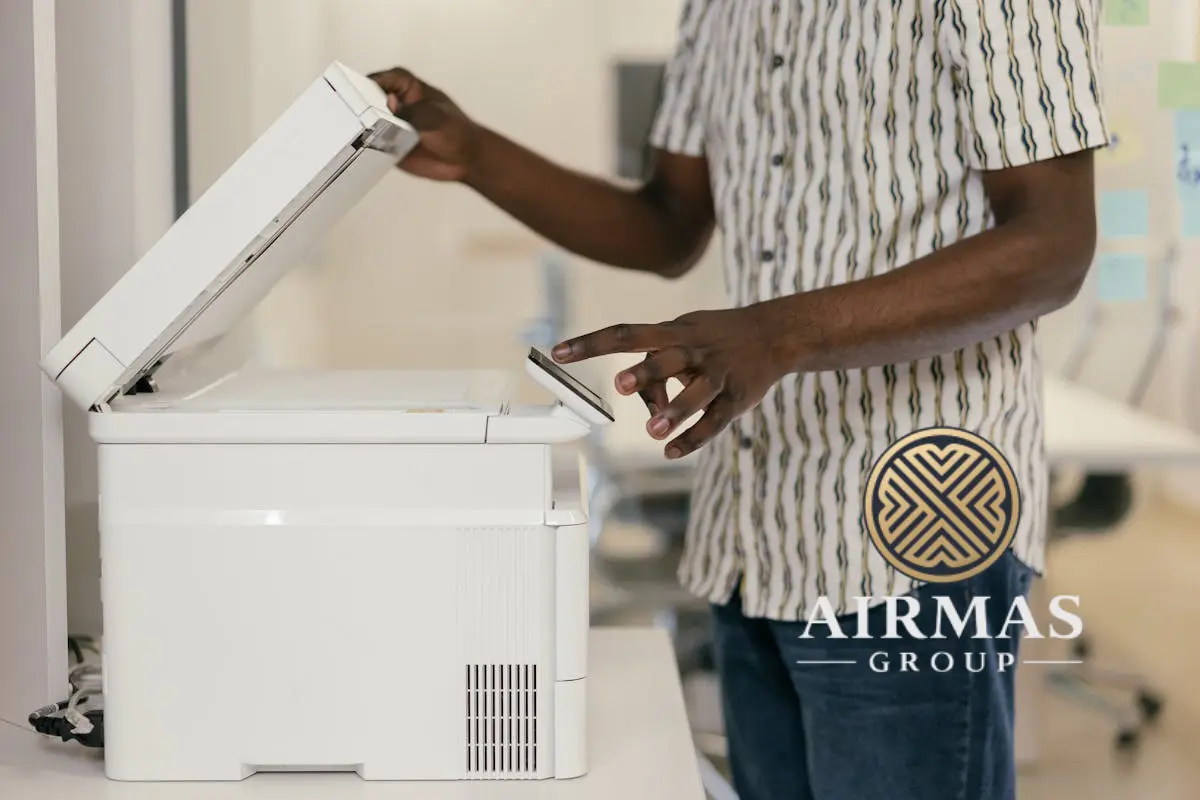
Buka penutup scanner lalu letakkan dokumen pada kaca scanner dengan posisi yang sesuai.
2. Buka Aplikasi Scanner
Buka aplikasi scanner bawaan printer atau aplikasi scan pada komputer.
3. Pilih Jenis Scan
Pilih mode scan sesuai kebutuhan, seperti scan warna, hitam putih, atau dokumen.
4. Atur Format File
Tentukan format file hasil scan seperti PDF atau JPG.
5. Klik Scan
Tekan tombol scan pada aplikasi atau printer untuk memulai proses pemindaian.
6. Simpan Hasil Scan
Setelah proses selesai, simpan file hasil scan pada folder yang diinginkan.
Cara Scan Dokumen ke PDF
Format PDF menjadi salah satu format yang paling sering digunakan untuk hasil scan dokumen.
Untuk scan ke PDF, langkah yang perlu dilakukan umumnya adalah:
- Pilih format file PDF pada aplikasi scanner
- Atur ukuran dan kualitas scan
- Lakukan proses scan
- Simpan hasil scan dalam format PDF
Beberapa printer multifungsi juga mendukung scan beberapa halaman menjadi satu file PDF.
Cara Scan dari Printer ke Laptop
Untuk melakukan scan dari printer ke laptop, printer perlu terhubung dengan perangkat melalui USB atau jaringan wireless.
Setelah koneksi berhasil, pengguna dapat membuka aplikasi scanner lalu melakukan proses scan seperti biasa.
Pada beberapa printer modern, hasil scan juga dapat langsung dikirim ke folder tertentu pada laptop atau komputer.
Baca Juga: Daftar Harga Printer HP Terbaru
Masalah yang Sering Terjadi Saat Scan Dokumen
Terkadang proses scan dokumen mengalami kendala tertentu.
1. Scanner Tidak Terdeteksi
Masalah ini biasanya terjadi karena driver belum terinstal atau koneksi printer bermasalah.
2. Hasil Scan Buram
Kaca scanner yang kotor atau resolusi rendah dapat menyebabkan hasil scan kurang jelas.
3. Scan Tidak Bisa Disimpan
Masalah penyimpanan biasanya disebabkan pengaturan folder atau kapasitas penyimpanan perangkat.
4. Driver Bermasalah
Driver yang tidak kompatibel dapat membuat fitur scanner tidak berjalan optimal.
Tips Agar Hasil Scan Lebih Jelas
Agar hasil scan dokumen lebih optimal, ada beberapa tips yang dapat dilakukan.
1. Bersihkan Kaca Scanner
Pastikan kaca scanner bersih dari debu dan noda.
2. Gunakan Resolusi yang Tepat
Gunakan resolusi sesuai kebutuhan agar hasil scan tetap jelas namun ukuran file tidak terlalu besar.
3. Atur Posisi Dokumen
Pastikan posisi dokumen lurus agar hasil scan tidak terpotong.
4. Gunakan Format File Sesuai Kebutuhan
Format PDF cocok untuk dokumen, sedangkan JPG lebih umum digunakan untuk gambar.
Mengapa Fitur Scan Penting untuk Bisnis?
Fitur scan membantu perusahaan melakukan digitalisasi dokumen dengan lebih efisien.
Dokumen fisik dapat diubah menjadi arsip digital sehingga lebih mudah disimpan, dicari, dan dibagikan.
Selain itu, proses scan juga membantu mempercepat workflow administrasi dan mendukung kebutuhan kerja modern yang semakin digital.
Karena itu, printer multifungsi dengan fitur scan menjadi salah satu perangkat penting dalam operasional bisnis dan kantor modern.
Baca Juga: 10 Merk Printer Terbaik
Kesimpulan
Cara scan di printer dapat dilakukan dengan mudah menggunakan printer multifungsi yang telah dilengkapi fitur scanner.
Dengan proses scan yang tepat, dokumen fisik dapat diubah menjadi file digital untuk mendukung kebutuhan administrasi, arsip, dan operasional bisnis.
Di era digital, penggunaan fitur scan menjadi semakin penting untuk membantu efisiensi kerja dan pengelolaan dokumen modern.
Solusi Perangkat dan Infrastruktur Kantor Modern
Seiring berkembangnya kebutuhan operasional bisnis, perusahaan memerlukan perangkat dan solusi teknologi yang mampu mendukung produktivitas kerja secara efisien.
Airmas Group menyediakan berbagai perangkat dan solusi teknologi untuk kebutuhan bisnis maupun institusi modern, termasuk printer multifungsi dan infrastruktur digital yang mendukung operasional kantor.
Dengan pengalaman di bidang enterprise dan pengadaan teknologi, Airmas Group membantu menghadirkan solusi yang relevan untuk mendukung transformasi digital perusahaan.